Mostrando entradas con la etiqueta Prácticas. Mostrar todas las entradas

lunes, 21 de diciembre de 2015

Práctica 7: Google Sites

Hola a todos, en esta última práctica os voy a mostrar como realizar una webquest, que como ya expliqué anteriormente es una actividad de búsqueda de la información de forma guiada. 


Para poder realizar una webquest, es necesario utilizar "google sites", y de ésta se puede decir que es una mezcla de blog y wiki. Permite a cualquier usuario hacer su propia página web sin necesidad de conocimientos sobre ella. El acceso se realiza a través de la cuenta de Gmail o de una cuenta de Google. Es una herramienta que sirve para hace runa web colaborativa.


El tema que hemos desarrollado mi compañera y yo a la hora de elaborar la webquest ha sido "las estaciones del año", un tema que creemos que los niños se lo van a pasar bien mientras aprenden y es esencial en esta etapa de educación infantil.


Para acceder a google sites, primero deberemos poner en el buscador de google "Google Sites" y hacer click a la primera opción que sale. Después introduciremos el usuario y contraseña de nuestra cuenta Gmail. A continuación explicaré paso a paso como crear la webquest.


Tras haber accedido a google sites aparecerá arriba a la izquieda en rojo "CREAR"


Una vez le hemos dado a crear, nos aparecerá el tipo de plantilla que vamos a usar para nuestra webquest, en este caso le daremos click a la "plantilla en blanco", el nombre y la ubicación del sitio.


Una vez lo hayamos rellenado, le damos a la opción de crear y se nos abrirá nuestro panel de control desde el cual podremos crear páginas nuevas, modificar la página, etc.


Arriba a la derecha se puede apreciar tres opciones, y cada una de ellas tiene las siguientes funciones:


  • Editar página: La opción que parece un lápiz, sirve para editar la web (insertar imágenes, vídeo, enlaces, tablas, etc.)
  • Crear página: Es el icono que parece una hoja y sirve para crear una página web (nombre de la página, seleccionar plantilla y ubicación de la web)
  • Configuración: Es el icono que corresponde con una ruedecita y son las acciones en la página del sitio y las plantillas de las páginas. 
Al lado de esta opción, encontramos en color azul otra llamada "compartir", que nos da la opción de compartir la web con otros usuarios.

El siguiente paso que vamos hacer es crear una página web de google sites. Para ello, pincharemos en la opción de "crear página" o al icono que parece una hoja. En ella podemos ver las siguientes opciones:


  • Asignar un nombre a la página: el usuario le dará nombre a la página (en este caso "presentación".)
  • Seleccionar una plantilla: formato de la web. Donde daremos click a la opción "Página web".
  • Seleccionar ubicación: determinar de qué parte de la jerarquía de la web estará situada la nueva página.

En nuestra webquest realizaremos 8 entradas, que serán:

  • Presentación.
  • Introducción.
  • Tarea.
  • Proceso: en la cual tenemos que añadir 5 actividades como mínimo.
  • Evaluación.
  • Conclusiones finales.
  • Orientaciones al profesor.
  • Bibliografía.
En cada una de estas pestañas, se nos presenta una barra superior a la izquierda donde nos muestra las siguientes opciones:


  • Insertar: Nos da la opción de insertar imágenes, vídeos, cuadro de HTML, enlaces,  índice, etc.

Dentro de esta opción, esta la de "insertar enlace". En esta pestaña nos aparecerán tres opciones, pero le daremos a donde pone "dirección web". En ella deberemos poner el texto que queremos poner al pinchar sobre él, para que nos lleve a la página web deseada.


  • Formato: Esta pestaña tiene gran variedad de opciones como la alineación, tachado, etc.

  • Tabla: Esta pestaña nos permite insertar tablas.


  • Diseño: En esta opción podemos insertar el tipo de diseño que queremos para nuestra webquest.


Una vez que hemos explicado estos pasos, nos centraremos en decorar nuestra webquest, para ello le daremos click a la ruedecita que aparece arriba a la derecha. Después le daremos click donde pone "Administrar sitio"y nos mostrará una serie de opciones:


En la parte izquierda se pueden apreciar muchas opciones para realizar nuestra webquest. La opción que vamos a utilizar será "Temas, colores y fuentes"


En la foto que he puesto, se puede apreciar las páginas que queremos decorar, ademas al lado podemos modificar el tipo de fondo que queremos o en el caso de modificar el texto le podemos poner un tipo de letra, color, tamaño etc. Así sucesivamente con todas las opciones hasta que se nos quede la webquest a nuestro gusto. Finalmente cuando la tengamos acabada le daremos clcik donde dice "GUARDAR"


Esta aplicación me parece muy positiva, ya que es importante aprender a utilizar como futura docente una webquest, ya que es una manera muy útil de que los niños aprendan de otra manera y de la cual se van a divertir mientras aprenden. Además puede servir como indicador hacia otros docentes para que lo realicen en su clase o para que ellos lo tengan como guía para que realicen su propia webquest.

Aquí os dejo en enlace de mi wuequest, ¡espero que os guste!

Las estaciones del año

sábado, 21 de noviembre de 2015

Práctica 7: Google Calendar

Hoy os enseñare como funciona la aplicación Google Calendar


¿Qué es Google Calendar? Google Calendar es una herramienta desarrollada por Google que nos permite crear nuestra propia agenda y además crear eventos. Surgió con el objetivo de servir como una agenda personal, útil, cómoda y fácil de usar.


Para poder acceder a Google Caledar primero debemos insertar los datos de nuestra cuenta Gmail (usuario y contraseña) y ya podremos utilizar esta aplicación.


En la parte de arriba a la derecha se puede ver una como una rueda, pues le damos click y seleccionamos "configuración". Dentro de esta nos encontramos varias opciones:

General:
  • Podemos seleccionar el idioma que queramos, el país, la hora, la franja horaria, etc.
  • Eventos de Gmail (envía un correo Gmail para recordar un evento o también pueden estar predeterminados para que solo los pueda leer yo).
  • Al introducir un evento podemos determinar cuánto va a durar y también podríamos determinar en que semana empieza. Se puede atentuar los eventos pasados o futuros eventos repetidos, mostrar fines de semana, el mes o la vista personalizada en 7 días.
  • Se puede mostrar el tiempo de mi región.
  • Eventos no aceptados: se puede enviar una invitación para que te acepte la persona que quieras para que recuerde algun evento y sale si esa persona aceptó tu invitación.
  • Se pueden añadir videollamadas a los eventos que quiera.
  • Se pueden poner calendarios alternativos a los eventos (persa, chino,judío, estándar, etc).


Calendario:
  • Editar notificaciones: si alguien cancela un evento cabe la posibilidad de darla a la opción "quiero que me avise". Hay otra opción en la que todas las mañanas te llegarán los eventos que tienes.
  • Hay una ventana emergente para saber que tipo de evento tienes, determinar cada cuanto quieres que te avise (1 día ates, etc).


  • Compartir; Se puede determinar que poderes se le da a la gente que compartes tu calendario.
  • También esta la opción de hacer público tu calendario.


  • En detalles del calendario tenemos la opción de cambiar el nombre de nuestro calendario. añadirle una descripción, ubicación, dirección de calendario. También está la opción de exportar el calendario y hasta de eliminarlo.

  • Podemos ver el calendario de festividades.
  • Si queremos podemos cancelar el calendario.
  • Hasta se puede importar o exportar a otros sistemas operativos como android y otro dispositivo.
  • Se puede crear tu propio evento "cumpleaños" y subirlo al blog.


Al salir de la configuración, dandole de nuevo a la ruedecita, tenemos la opción de como queremos la pantalla (normal, cómoda o compacta), si queremos trabajar con o sin conexión. Hasta lo podemos sincronizar con el dispositivo móvil.


En la parte izquierda de nuestro calendario aparece la pestaña de "crear" uno nuevo,  nuestro calendario pero en pequeño, la opción de "mis calendarios"(los calendarios que he creado) y "otros calendarios" (podemos crear nuestro propio calendario, introducir citas, reuniones, trabajos, fiestas..)
Además se puede visualizar también los eventos, cumpleaños y dias festivos de España.


En la parte superior derecha podemos observar una opción en la cual tenemos la posibilidad de ver nuestro calendario de forma diaria, semanal o mensual. Además nos da la opción de hacerlo tipo agenda.


Además hay una opción la cual podemos imprimir nuestro calendario como queramos.


¿Cómo creamos un evento en Google Calendar?

En la parte superior izquierda nos aparece un rectángulo de color rojo llamado "crear". Entonces se abrirá una pestaña en la que aparecen una serie de elementos para la creación de nuestro evento.

  • Primero introduciremos el título, luego de qué hora a qué hora durará dicho evento, la descripción (de trata dicho evento), si queremos que el evento se repita, etc..
  • Ver la disponibilidad del evento y seleccionar el color que queramos destacar, los recordatorios (horas antes/días antes/ semanas antes/meses antes..).
  • Realización de videollamadas a distintas personas personas, añadir descripciones, invitaciones para que estas personas puedan ver el evento.
  • Podemos elegir el color de nuestro evento. 
  • Marcar la disponibilidad.
  • Visibilidad: Predeterminada, pública o privada.
Por último está la opción de añadir el calendario que hayamos creado a nuestro propio blog (por ejemplo mostrar el horario de nuestras clases): pinchando en "configuración del calendario" y después en "inscrustar calendario", nos aparecerá un enlace en HTML que podemos copiar e introducir en nuestra página de Blogger.


Para finalizar, esta práctica me parece muy interesante porque es una buena manera de que los docentes informen a los padres en todo momento por si hay alguna reunión. Además también pueden informarles de las excursiones que hagan o incluso del material que tienen que llevar a clase. La razón por la cual se desarrolla este calendario es para una mejor comunicación entre el docente y los padres del niño.

jueves, 19 de noviembre de 2015

Práctica 6: Linoit

¡Hola a todos! en la práctica de hoy os enseñaré como funciona linoit.

¿Qué es Linoit? Linoit es una herramienta muy sencilla de uso con la que podemos crear nuestra pizarra y presentar en ella notas tipo post-it, imágenes comentadas, URL's de páginas web y vídeos de Youtube entre otros. Es un buen recurso para el aula, pues nos permite disponer de varios lienzos o murales en los que poder presentar la información por temáticas, áreas o proyectos.


En nuestro caso, el objetivo que tenemos con Linoit es realizar un tablón virtual en el que vamos a agrupar en varias zonas lo propuesto en clase:
  • Introducción.
  • Desarrollo.
  • Actividades.
  • Soluciones.
Está práctica está pensada para niños entre los 0 y 6 años, pero en nuestro caso, lo hemos enfocado para niños de 5 años en la etapa de educación infantil.

Primero rellenamos los datos que aparecen como: Username (nombre de usuario), Password (contraseña) para acceder a la aplicación, Email Address (correo electrónico) y el idioma. Después marcamos la casilla con la que aceptamos los términos de uso de la aplicación y le damos click en "Create an Account" e instantáneamente recibiremos un mensaje a nuestro correo para activar la cuenta de Linoit.

Una vez entremos, el primer paso es crear nuestro tablón virtual (canvas) haciendo click en "create a new canvas". Le damos un nombre al tablón y seleccionamos un fondo que el propio linoit ofrece (ya sea un fondo con colores sólidos,  o podemos coger un fondo de nuestro propio ordenador dando le a "upload an image". También seleccionamos el tipo de acceso a nuestro tablón virtual:

  • Privado: "For my own private use"
  • Visible para cualquiera: "Show stickies to everyone"
  • Editable por cualquiera: "Everyone may post stickies"
Una vez seleccionadas las opciones hacemos click en "create canvas" y se abre nuestro tablón virtual.


Una vez que estamos dentro de nuestro tablón virtual, arriba en la parte derecha hay una ventana que nos permite añadir los post, imágenes, vídeos y los documentos.


  • My page: Da la opción de volver a la página principal de Linoit.
  • Information: Tenemos la opción de enviar el post a través de los códigos URL, Link y Embed Lino.
  • Help: Aquí podremos encontrar ayuda a través de un manual sobre Linoit a la hora de diseñar nuestro tablón virtual.
  • Logout: Para salir de nuestra cuenta de Linoit. Si le damos click en esta opción antes de salir de nuestra cuenta, automáticamente se guardará todo lo que hayamos realizado en nuestro tablón virtual.


Para poder crear una nota le tienes que dar click y ponerla sobre el tablón. En esa nota podemos escribir el texto que deseemos. Podemos seleccionar el tamaño de la letra, el color del la nota y abajo donde pone "taks" añadimos las etiquetas que le pondremos a la nota. Además le podemos añadir un icono que nos ofrece linoit.

  • La zona más grande de la nota sirve para poder escribir el texto que deseemos transmitir.
  • La opción "Tag" sirve para realizar una breve clasificación de las diferentes notas con una palabra clave que la defina bien. En este caso "presentación del tema.
  • La opción "Font" hace posible el cambio por parte del usuario del tipo de letra y color de la fuente.
  • "Icon" puedes insertar cualquier icono en la nota.
  • Se puede determinar en que fecha va a salir dicha nota.
  • Con "Private" puedes hacer que la nota sea privada o pública para el resto de los usuarios. Mientras que la fila de colores detrás de esta opción permite cambiar el color del fondo de la nota.
  • En "Send" te da la posbilidad de enviar la nota a la dirección de correo que se desee. Debajo de esta opción te aparece "Keep a copy", esto quiere decir que cuando envíes la nota a otra persona, legará a tu correo una copia de dicha nota enviada.
Una vez realizada los siguientes pasos, le das a la opción "Pos it" y a continuación el post se te aparecerá en tu tablón virtual.

Ya creada la nota, veremos en el tablón una serie de opciones que aparece:

  • Lápiz: Nos permite editar la nota, el texto, el tamaño, color del fondo, etc.
  • Set: Determinar la fecha de creación de la nota.
  • Send: Permite enviar por correo electrónico la nota a cualquier compañero.
  • Icono V: Para poder borrar tu nota.


Podemos introducir en nuestro tablón imágenes, vídeos y notas transparentes utilizando las opciones que aparecen debajo de los postits de colores.

  • Imagen: se puede poner el tamaño de la foto o ponerle un comentario.


Para insertar una imagen debemos de hacer click en la opción "Seleccionar archivo", buscamos la imagen deseada de nuestro PC y la abrimos. Nos aparecerá la imagen en seguida y a continuación tenemos diversas opciones de elegir para la imagen:

  • Size: Determina el tamaño de la imagen (pequeña, mediana o grande).
  • Type: Nos da la opción de dejar la imagen tal cual como está (normal), poner a la imagen un marco (no shadow) o un relieve a la imagen (frame) donde podemos añadir un texto en comment.
  • Tag: Título de la imagen.
  • Private: Que la imagen pueda ser vista para cualquier usuario (pública) o que sólo pueda ver a la imagen del creador (privada).

  • Vídeo: ya sea de youtube, vimeo o ustream.


Una vez seleccionado el vídeo, pegaremos la URL. DIcho vídeo tiene la opción de "Private" podemos hacer que sea público o privado para el resto de los usuarios de Linoit.
  • Publicamos un documento:

Al lado de la opción "Attachment" el usuario tiene el botón de seleccionar el archivo deseado. Lo mismo ocurre en el apartado de la nota, existe la posibilidad de ponerle "tags" para su clasificación. Además se le puede cambiar el tipo de letra y la fuente. En la opción "Comment" nos permite añadir comentarios sobre el archivo nsertado. Para finalizar queda la opción de hacerlo público o privado adjunto seleccionado.


  • Publicamos una nota transparente:


Es igual que las demás notas, solo que es transparente.


Linoit nos permite la posibilidad de crear grupos, diseñando tablones específicos para cada uno de ellos. En cada grupo podemos invitar por e-mail a otros usuarios registrados en esta aplicación.


En la configuración de Linoit llamada "Preferences" encontramos una gran variedad de opciones en las que podemos modificar ciertos aspectos:

  • Profile: Aquí podemos mdificar nuestro perfil. Podemos cambiar nuestra contraseña, dirección e-mail, el idioma o nuesta foto de perfil entre otros.
  • Activity: Nos indica cuales han sido los documentos que se han subido al tablón.
  • Notificación: Está la posibilidad de enviar un correo electrónico cada vez que se ha producido una nueva nota,
  • Enviar invitaciones: Para que nuestros amigos nos puedan seguir.
  • Lista negra: para evitar que algunos usuarios puedan acceder a nuestro tablón virtual.
  • Cabe la posibilidad de incorporar dicho entorno a nuestros dispositivos móviles.


Esta práctica me parece muy interesante porque es una nueva forma de que los niños aprendan utilizando las TIC. Gracias a este tablón virtual los niños pueden aprender con las actividades propuestas, ya que es una novedad.
Los padres de los niños también podrán ver el tablón virtual para estar informados sobre cual es el tema que están tratando en clase. 

Para finalizar os dejo el Linoit que mi compañera y yo hemos realizado sobre los días de la semana.

martes, 17 de noviembre de 2015

Práctica 5: Cuento multimedia en Power Point

Hola a todos, hoy os voy a enseñar como se usa el programa que todos conocemos como Power Point para realizar un cuento multimedia.


En primer lugar para comenzar el cuento multimedia en el programa de Power Point debemos elegir que tipo de presentación queremos. En este caso le daremos a donde pone "presentación en blanco"


Una vez estemos en la presentación en blanco, nos saldra una diapositiva donde podremos poner un título y un subtítulo. Además podemos añadir las diapositivas que queramos de una manera muy sencilla: abajo de nuestra diapositiva le damos click con el boton izquierdo y seleccionamos donde sale "nueva diapositiva" y automáticamente aparece una diapositiva nueva.


Justo arriba del todo están unas pestañas que son muy parecidas a las de word, las cuales podemos comenzar a desarrollar nuestro cuento, las cuales las utilizaremos para poder elaborar nuestro cuento.
Las pestañas son las siguientes:
  • Inicio: En esta pestaña se puede elegir el tipo de letra que queremos, color, tamaño, sangría, incluso la alineación de donde vayamos a escribir. Además podemos añadir cualquier forma, seleccionando si la queremos tener delante de lo que tengamos escrito o detrás. A esa forma le podemos poner color, contorno y efectos.


  • Insertar: En esta pestaña es donde podemos añadir las siguientes características: 
  1. Imágenes: Primero debes buscar un icono donde pone "imagen", la seleccionamos y la ponemos. En la parte de "correción" se puede corregir una imagen, cambiando de color a la foto, ponerle más contraste, brillo o quitárselo. Además hay "efectos artísticos". Está la posibilidad de añadir un "macro" y todo sin llegar a utilizar un editor de programas. También las imágenes se pueden atraer hacia delante o hacia atrás para escribir. Justo a la derecha de "atraer hacia adelante" se controla la disposición de la imagen e incluso recortarla. Si le das al apartado "quitar fondo", te quita todo lo que sale de color rosa.
  2. Imágenes en línea: Podemos insertar imágenes de nuestro blog poniendo la dirección. 
  3. Captura: Podemos poner una captura instantánea de la página en la que estemos.
  4. Albúm de fotografía: Se ponen automáticamente las imágenes de la carpeta que selecciones (te crea el álbum instantáneamente)
  • Vínculos: En esta pestaña podemos seleccionar una imagen o una forma y añadirle un "hipervínvulo" para que cuando la seleccionemos nos lleve automáticamente a la diapositiva que queramos. Por ejemplo, añadirmos una forma, la seleccionamos y le damos a insertar hipervínculo. Nos saltra una ventana y seleccionaremos "lugar de este documento" y elegimos la diapositiva a la que se tiene que dirigir cuando le demos click a dicha forma.

La idea es que podamos crear un cuento para que el niño vea que tiene  2 alternativas de final y cuando. Cuando acabe, podrá volver a la diapositiva donde empiezan los vínculos y así que vea el otro final, ya que hay que obligar al niño a que tome decisiones.

  • Al lado de hipervínculo está la pestaña acción le damos click  y si le damos a resolución de sonido,  cuando le de click al vínculo se escuchará el sonido que elijamos. También se le puede dar para que resalte al hacer click.


  • Se puede insertar vídeos de youtube dentro de la pestaña INSERTAR, en la pestaña “multimedia” arriba en vídeo. Al insertar un audio se puede poner el trozo de audio que queramos con la diapositiva que queramos.
  • Diseño: En esta pestaña podemos ver el fondo de la diapositiva.
  • Transiciones: A cada imagen que pongamos en nuestro cuento le podremos añadir una transición para que cuando pasemos a la siguiente haga un efecto. Además a estas transiciones se les puede añadir un sonido.

  • Animaciones: Esta pestaña es parecida a las transiciones ya que a la imagen o al texto les podemos poner un efecto. También hay una opción llamada "rutas personalizadas" donde podemos hacer que la imagen se mueva como nosotros queramos. Además podemos añadir Gifts animados seleccionados de internet.


  • Presentación con diapositivas: En esta pestaña encontramos la opción de "grabar presentación con diapositiva" pudiendo tu mismo narrar la historia.


EL cuento multimedia es una práctica muy interesante, ya que es una nueva forma de que los niños puedan leer de manera autónoma un cuento con las nuevas tecnologías (TIC). Además la transformación de un cuento de papel a uno multimedia es mucho más divertido porque atrae más la atención de los niños. También, de esta manera podemos incentivar la lectura en los niños para así tengan un mejor vocabulario y aprendan a leer de forma más fluida.

sábado, 17 de octubre de 2015

Práctica 4: Youtube

Hoy hablaremos de la plataforma de Youtube, un sitio donde cualquier usuario puede subir y compartir vídeos. Aloja una gran cantidad de videoclips, programas de televisión, música, así como contenidos de vídeoblog. Fue creado en 2005 y en la actualidad sigue siendo el sitio web de su tipo más utilizado en internet.


Para poder tener una cuenta de Youtube, lo primer es si no tenemos una cuenta Gmail, crearnos una. Una vez la tengamos siguiendo la foto anterior, se puede ver que arriba a la derecha vemos un icono azul que pone "iniciar sesión". Ponemos nuestros datos y aparecerá la página principal de youtube. 
Arriba a la izquierda podremos encontrar nuestro perfil y en el centro los vídeos que el mismo youtube te recomienda o de las personas que sigues:


En la parte que señalé se puede ver que sale:
  • mi canal (la cual si le damos click nos mostrará los vídeos que hemos subido).
  • Mis suscripciones (muestra las personas que seguimos).
  • Historial (todas las reproducciones que hemos visto).
  • Ver más tarde (se puede seleccionar un vídeo con esta opción y verlo más tarde en esa pestaña).
  • Lista de reproducción (en esta pestaña los vídeos se reproducirán uno detrás de otro).
  • Suscripciones (aquí vemos de manera visual a la persona que seguimos).
  • Explorar canales (en esta pestaña podemos buscar cualquier canal de forma rápida, ya que están clasificados por categorías: música, películas, videojuegos, etc).
  • Organización de suscripciones (nos da la opción agrupar varias suscripciones)


¿Cómo podemos subir un vídeo a Youtube?

Arriba a la derecha se puede ver que hay una opción de "subir", le damos click y se abre otra pestaña en la cual podemos subir un vídeo a nuestro canal:


Hay dos maneras de subir un vídeo a Youtube. La primera es dándole click a "selecciona los archivos que quieras subir", el cual debes seleccionar un vídeo que tengas guardado en una carpeta y subirlo. 
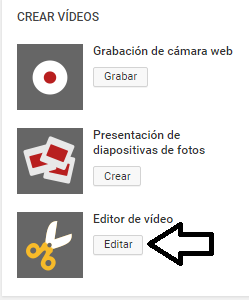
La segunda manera es si tienes una cámara web integrada en el ordenador, le puedes dar a la opción que aparece como "grabación de cámara web", que está justo debajo a la derecha de donde pone "crear vídeos". Una vez le has dado click , si tuvieras la cámara aparecería tu imagen y para comentar la grabación le darías click a "iniciar grabación"


Una vez que tengas el vídeo puedes seleccionar varias opciones de visión:
  • Público: Lo puede ver cualquier persona.
  • Oculto: Tan solo pueden ver el vídeo las personas a quien le pases el enlace de dicho vídeo.
  • Privado: Solo pueden ver el vídeo aquellas personas que posean cuenta de Youtube.

Cuando hayamos subido el vídeo, en la parte derecha debajo de donde pone "crear vídeos" hay una opción llamada "Editor de vídeo" para poder añadirle los efectos que queramos, sonidos y añadir más vídeos entre otras cosas.


Una vez dentro vemos que tenemos una barra con varias opciones a elegir. En la primera vemos el icono de una cámara y en esta pestaña es donde pondremos los vídeos que queramos crear. Además tenemos la opción de recortar las partes que no nos guste.


A nuestro vídeo de podemos añadir filtros para poder cambiarle el color, textura etc.


También con esta opción podemos añadir vídeos que ya están subidos a youtube. Para buscar el vídeo que queramos ponemos el nombre en la barra que aparece y ya lo tendremos.


Además a los vídeos se les pude añadir imágenes desde el ordenador, tan solo hay que darle click a "Añadir fotos al proyecto".


También tenemos la opción de añadirle música predeterminada que nos da Youtube a nuestro vídeo para no tener problemas con el copyright. Tenemos una lista con canciones a nuestra derecha, elegimos una y la arrastramos a donde pone "Arrastra el audio aquí".


El símbolo que es como ><  es el de las transiciones, que son efectos que harán  que la visualización mejores el aspecto estético 

  
Por último esta la opción de añadirle un título. Se le puede modificar el color del fondo, formato de letra y también si queremos que salga hacia arriba, abajo o en el centro el título.


Una vez hayamos subido el vídeo a Youtube tenemos una opción para poder visualizarlo o editarlo:

En "información y configuración" podemos cambiar el título del vídeo, las etiquetas, y la imágen que queremos que aparezca como miniatura.


En "mejoras" se podrá hacer una corrección automática del brillo, contraste, etc y ponerle efectos.


En "audio" se le añadirá la música predeterminada que nos ofrece Youtube sin copyright.


Las "anotaciones" se pueden añadir a cualquier parte del vídeo, ya sea necesaria como un link o una aclaración. También les podemos modificar la letra, color, formato etc.


Los "subtítulos" se pueden poner de forma automática en nuestro vídeo.

Para finalizar os dejo un vídeo que hemos creado mi compañera y yo sobre la importancia de las nuevas tecnologías en educación infantil. Espero que os guste!