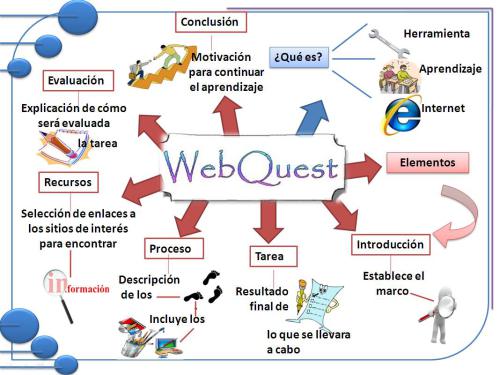
Hola a todos, en esta última práctica os voy a mostrar como realizar una webquest, que como ya expliqué anteriormente es una actividad de búsqueda de la información de forma guiada.

El tema que hemos desarrollado mi compañera y yo a la hora de elaborar la webquest ha sido "las estaciones del año", un tema que creemos que los niños se lo van a pasar bien mientras aprenden y es esencial en esta etapa de educación infantil.

Para acceder a google sites, primero deberemos poner en el buscador de google "Google Sites" y hacer click a la primera opción que sale. Después introduciremos el usuario y contraseña de nuestra cuenta Gmail. A continuación explicaré paso a paso como crear la webquest.

Tras haber accedido a google sites aparecerá arriba a la izquieda en rojo "CREAR"

Una vez le hemos dado a crear, nos aparecerá el tipo de plantilla que vamos a usar para nuestra webquest, en este caso le daremos click a la "plantilla en blanco", el nombre y la ubicación del sitio.

Una vez lo hayamos rellenado, le damos a la opción de crear y se nos abrirá nuestro panel de control desde el cual podremos crear páginas nuevas, modificar la página, etc.

Arriba a la derecha se puede apreciar tres opciones, y cada una de ellas tiene las siguientes funciones:

- Editar página: La opción que parece un lápiz, sirve para editar la web (insertar imágenes, vídeo, enlaces, tablas, etc.)
- Crear página: Es el icono que parece una hoja y sirve para crear una página web (nombre de la página, seleccionar plantilla y ubicación de la web)
- Configuración: Es el icono que corresponde con una ruedecita y son las acciones en la página del sitio y las plantillas de las páginas.
Al lado de esta opción, encontramos en color azul otra llamada "compartir", que nos da la opción de compartir la web con otros usuarios.
El siguiente paso que vamos hacer es crear una página web de google sites. Para ello, pincharemos en la opción de "crear página" o al icono que parece una hoja. En ella podemos ver las siguientes opciones:

- Asignar un nombre a la página: el usuario le dará nombre a la página (en este caso "presentación".)
- Seleccionar una plantilla: formato de la web. Donde daremos click a la opción "Página web".
- Seleccionar ubicación: determinar de qué parte de la jerarquía de la web estará situada la nueva página.
En nuestra webquest realizaremos 8 entradas, que serán:
En cada una de estas pestañas, se nos presenta una barra superior a la izquierda donde nos muestra las siguientes opciones:- Presentación.
- Introducción.
- Tarea.
- Proceso: en la cual tenemos que añadir 5 actividades como mínimo.
- Evaluación.
- Conclusiones finales.
- Orientaciones al profesor.
- Bibliografía.

- Insertar: Nos da la opción de insertar imágenes, vídeos, cuadro de HTML, enlaces, índice, etc.

Dentro de esta opción, esta la de "insertar enlace". En esta pestaña nos aparecerán tres opciones, pero le daremos a donde pone "dirección web". En ella deberemos poner el texto que queremos poner al pinchar sobre él, para que nos lleve a la página web deseada.

- Formato: Esta pestaña tiene gran variedad de opciones como la alineación, tachado, etc.

- Tabla: Esta pestaña nos permite insertar tablas.

- Diseño: En esta opción podemos insertar el tipo de diseño que queremos para nuestra webquest.

Una vez que hemos explicado estos pasos, nos centraremos en decorar nuestra webquest, para ello le daremos click a la ruedecita que aparece arriba a la derecha. Después le daremos click donde pone "Administrar sitio"y nos mostrará una serie de opciones:

En la parte izquierda se pueden apreciar muchas opciones para realizar nuestra webquest. La opción que vamos a utilizar será "Temas, colores y fuentes"

En la foto que he puesto, se puede apreciar las páginas que queremos decorar, ademas al lado podemos modificar el tipo de fondo que queremos o en el caso de modificar el texto le podemos poner un tipo de letra, color, tamaño etc. Así sucesivamente con todas las opciones hasta que se nos quede la webquest a nuestro gusto. Finalmente cuando la tengamos acabada le daremos clcik donde dice "GUARDAR"
Esta aplicación me parece muy positiva, ya que es importante aprender a utilizar como futura docente una webquest, ya que es una manera muy útil de que los niños aprendan de otra manera y de la cual se van a divertir mientras aprenden. Además puede servir como indicador hacia otros docentes para que lo realicen en su clase o para que ellos lo tengan como guía para que realicen su propia webquest.